
Orca Slicer — это слайсер с открытым кодом под лицензией GNU AGPL v3, который ответвился от Bambu Studio, а тот — от PrusaSlicer. Среди поддерживаемых принтеров: Bambu Lab, Prusa, Voron, VzBot, RatRig, Creality. В программу встроены мастера калибровки температуры, потока, pressure advance, ретракта и другие. Готовые профили под популярные принтеры экономят время на старте, а сетевая интеграция с Klipper, PrusaLink и OctoPrint даёт удалённое управление.
Где скачать и как установить Orca Slicer
Один настоящий адрес проекта: www.orcaslicer.com, репозиторий: github.com/OrcaSlicer/OrcaSlicer. Только эти два домена считаются первоисточниками дистрибутива.
Разработчики отдельно предупреждают: в поисковой выдаче встречаются сайты-клоны orca-slicer[.]com и orcaslicer[.]net, которые маскируются под официальный. Они перенаправляют на опасные загрузки или дают искажённую информацию. Такие сайты стоит отправлять как небезопасные через Google Safe Browsing, Microsoft Security Intelligence или IPThreat.
На странице загрузок доступны стабильные релизы и ночные сборки. Для Windows и Linux на стабильной ветке рекомендуют Microsoft Store и Flathub, оба сами обновляются. На macOS используется универсальный DMG, который работает и на Apple Silicon, и на Intel.
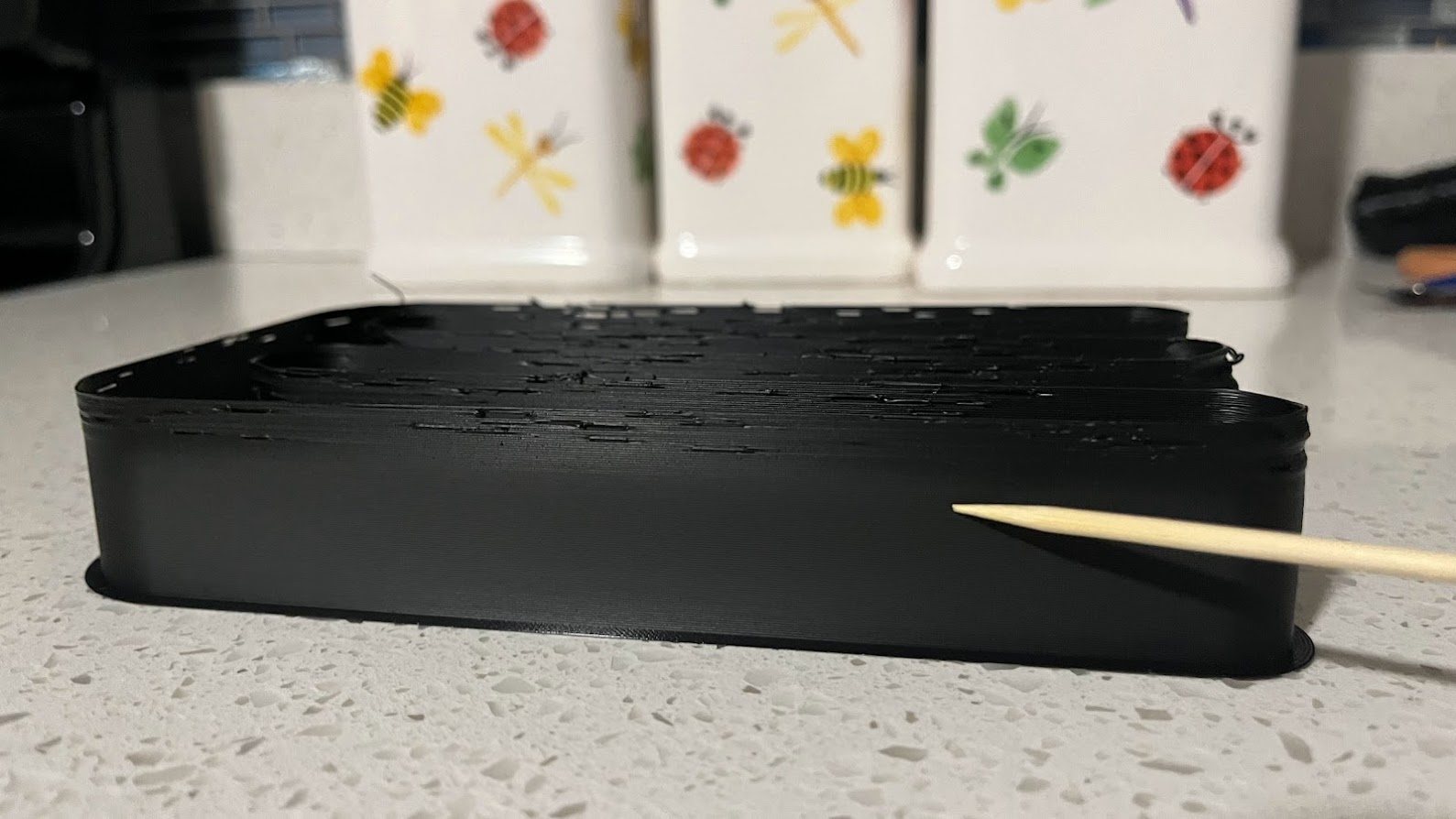
Отдельная ветка ночных сборок: _belt. Это экспериментальная поддержка belt / conveyor (infinite-Z) принтеров, где нарезка идёт по наклонному полотну-ремню, а не по плоскому столу. Стандартная ночная сборка идёт без суффикса, ленточная: с суффиксом _belt в имени установщика. Ленточные профили пока живут в отдельной ветке и не влиты в основную кодовую базу.
Системные требования единые для всех платформ: 4 ГБ оперативной памяти минимум (8 ГБ и больше рекомендуют), 500 МБ свободного места на диске, видеокарта с поддержкой OpenGL 3.3 и доступ в интернет для обновлений. На Windows требуется Windows 10 или новее (64-bit), на macOS: 10.15 Catalina или новее, на Linux: Ubuntu 20.04 и выше или эквивалентный дистрибутив.
Установка на Windows: со страницы релизов скачивают .exe-установщик для своей архитектуры (x64 для большинства ПК, ARM64 для Windows on ARM). Есть portable-сборка. Если установщик не запускается, нужно доустановить MicrosoftEdgeWebView2RuntimeInstallerX64 и vcredist2019_x64 (последний обычно уже есть после Visual Studio). Дополнительно работает команда winget install --id=SoftFever.OrcaSlicer -e.
Установка на macOS: скачивают универсальный DMG и переносят OrcaSlicer.app в папку Applications. Для сборки из PR нужно снять карантин: либо разово открыть приложение через cmd + правая кнопка мыши → Open, либо выполнить в терминале xattr -dr com.apple.quarantine /Applications/OrcaSlicer.app, либо разрешить запуск через System Settings → Privacy & Security → Open Anyway. Есть и установка через Homebrew Cask: brew install --cask orcaslicer.
Установка на Linux через Flathub: установить пакет com.orcaslicer.OrcaSlicer и запустить его командой flatpak run com.orcaslicer.OrcaSlicer. AppImage тоже публикуют, для x86_64 и aarch64; ARM64-сборка содержит aarch64 в имени файла. Файл делают исполняемым (chmod +x) и запускают двойным кликом. Если AppImage не стартует, ставят FUSE: libfuse2 на Ubuntu/Debian, fuse на Fedora.
При первом запуске открывается Configuration Wizard: он помогает выбрать модель принтера и задать начальные параметры. Этот шаг можно пропустить и настроить вручную позже. После любой калибровки важно создать новый проект, чтобы выйти из режима калибровки — это описано в разделе Calibration Guide на wiki.
Какие принтеры и форматы поддерживает Orca Slicer
Для импорта моделей Orca Slicer принимает три формата: STL, OBJ и 3MF. Файлы открываются через меню или перетаскиванием в окно программы. Экспорт готового задания выполняется в G-code; проект целиком вместе с настройками сохраняется в формате 3MF.
В ночных сборках и релизах новее 2.4.2 доступен режим проектирования Design Tab. Это параметрический CAD внутри слайсера: эскизы, ограничения, построение тел и отправка их на стол. Режим экспериментальный и включается в настройках Preferences.
В ночных сборках и релизах новее 2.4.2 появились Python Plugin System, Speed Dial и функция Publish 3MF.
Для Klipper в printer.cfg рекомендуют добавить секции [exclude_object] и [gcode_arcs] с разрешением 0.1. Эти настройки включают исключение объектов по меткам и G-code-дуги, что использует Orca Slicer при сетевой печати.
Системные требования и первый запуск
| Параметр | Windows | macOS | Linux | Источник |
|---|---|---|---|---|
| ОС | Windows 10 или новее (64-bit) | macOS 10.15 Catalina или новее | Ubuntu 20.04+ или эквивалент | OrcaSlicer Wiki |
| ОЗУ | 4 ГБ минимум, 8 ГБ+ рекомендуется | 4 ГБ минимум, 8 ГБ+ рекомендуется | 4 ГБ минимум, 8 ГБ+ рекомендуется | OrcaSlicer Wiki |
| Видеокарта | OpenGL 3.3 | — | OpenGL 3.3 | OrcaSlicer Wiki |
| Свободное место | 500 МБ | 500 МБ | 500 МБ | OrcaSlicer Wiki |
При первом запуске Orca Slicer открывает Configuration Wizard. Мастер можно пропустить и настроить всё вручную позже, через разделы Printer Settings, Material Settings и Process Settings.
После Configuration Wizard интерфейс делится на вкладки. Вкладка Prepare: основная рабочая область для импорта моделей и подготовки к печати. Раздел Calibrations содержит инструменты калибровки температуры, потока, pressure advance и других параметров.
Какие калибровки есть и в каком порядке их делать
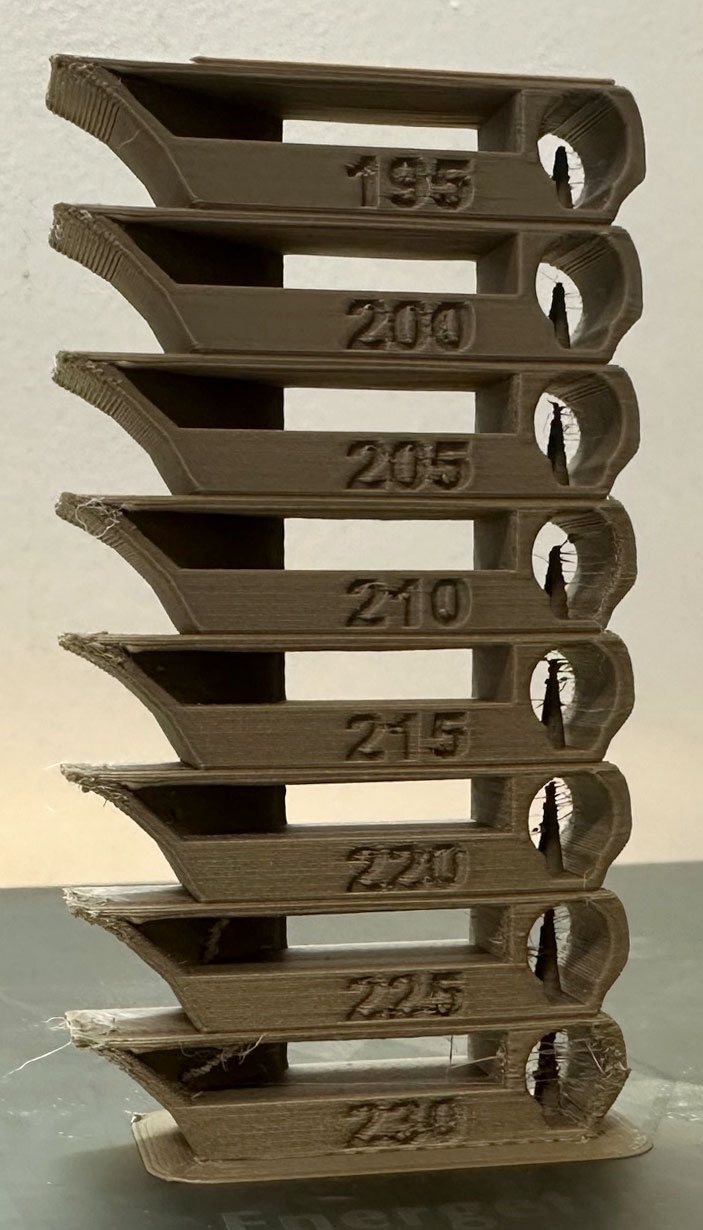
Тест Temp Tower лежит в меню Calibration и печатает башню с блоками при разных температурах; по ним оценивают паутину, межслойную адгезию, нависание и bridging.
Тест вдохновлён работой Stefan (CNC Kitchen), сама модель: ремикс его Extrusion Test Structure.
Tolerance калибрует воспроизводимость размеров и зазоров — это нужно для деталей, которые должны точно стыковаться.
Все калибровки собраны в меню Calibration интерфейса Orca Slicer. После прохождения калибровок нужно создать новый проект — это выводит слайсер из режима калибровки. Значения записывают в профиль филамента, чтобы они применялись автоматически к будущим заданиям.
| Калибровка | Что подбирают | Источник |
|---|---|---|
| Temperature | Температура сопла и стола; влияет на вязкость и адгезию | OrcaSlicer Wiki |
| Max Volumetric Speed | Максимальная объёмная скорость подачи | OrcaSlicer Wiki |
| Pressure Advance | Компенсация запаздывания давления в хотэнде при разгоне и торможении | OrcaSlicer Wiki |
| Adaptive Pressure Advance | PA, адаптированный под разные скорости и геометрию | OrcaSlicer Wiki |
| Flow Ratio | Коэффициент потока для точных размеров и адгезии слоёв | OrcaSlicer Wiki |
| Retraction | Длина и параметры ретракта против паутины | OrcaSlicer Wiki |
| Cornering (Jerk & Junction Deviation) | Настройки рывков и Junction Deviation для углов | OrcaSlicer Wiki |
| Input Shaping | Компенсация вибраций (ringing) и резонансов | OrcaSlicer Wiki |
| VFA | Поиск скоростей с вертикальными артефактами | OrcaSlicer Wiki |
| Tolerance | Точность воспроизведения размеров и зазоров | OrcaSlicer Wiki |
Калибровка температуры сопла по шагам
Температура сопла сильнее любой другой настройки влияет на качество печати: от неё зависит вязкость пластика, межслойная адгезия и появление паутины. Башня температур: самый простой способ найти оптимальное значение под конкретный пластик и сопло.
Откройте раздел Calibration в Orca Slicer и выберите пункт Temperature. В диалоговом окне отметьте принтер и филамент, для которого делаете калибровку. Слайсер создаст новый проект с башней, разбитой на секции. Каждая печатается при своей температуре в заданном диапазоне.
В диалоге по умолчанию включена опция Auto-scale for nozzle. Опорная модель рассчитана на сопло 0.4 мм и высоту слоя 0.2 мм. С этой опцией башня автоматически масштабируется под диаметр сопла, а высота слоя выставляется равной половине диаметра, так все элементы теста остаются корректного размера и хорошо видны. Отключайте её, только если хотите напечатать башню в исходном размере 0.4 мм, например для сравнения с прошлыми результатами.
Нарежьте и напечатайте башню. После печати осмотрите каждый блок и оцените пять признаков.
- Паутина (stringing): низкие температуры обычно её уменьшают.
- Межслойная адгезия и прочность: высокие температуры, как правило, улучшают сцепление слоёв.
- Нависание и bridging: повышение температуры помогает текучести, но при слишком высокой начинается провисание.
- Качество поверхности: баланс между температурой и потоком.
- Низкая температура даёт плохую адгезию слоёв и недоэкструзию, высокая — деградацию пластика и засор сопла.
Выберите температуру, которая даёт лучший баланс для ваших задач. Если несколько соседних блоков выглядят хорошо, берите середину диапазона. Для скоростной печати и высоких потоков смещайтесь ближе к верхней границе диапазона.
Найденное значение внесите в профиль филамента: Material Settings → Flow Ratio and Pressure Advance или Material temperatures. Сохраните профиль, иначе изменения не закрепятся. После калибровки создайте новый проект, иначе Orca останется в режиме калибровки и обычные модели нарезаться не будут.
Калибровка потока (Flow Ratio) по шагам
Flow Ratio отвечает за количество подаваемого пластика и напрямую влияет на качество печати. Заниженный поток даёт щели и слабые слои, завышенный: лишний материал, шершавую поверхность и размерные ошибки. Калибровку делают в меню Calibration, в разделе Flow ratio, после выбора принтера и филамента. Важно указывать именно тот пластик, под который идёт тест, потому что метод считает новый поток от текущего значения в профиле.
В Orca Slicer доступны два метода: Archimedean chords + YOLO (рекомендуемый) и Monotonic Line + 2-Pass. Для владельцев Bambu Lab есть отдельное предупреждение: в их собственном меню нельзя выбирать пункт «Flow calibration».
- В меню Calibration откройте раздел Flow ratio и выберите YOLO (Recommended).
- Orca Slicer сгенерирует проект из 11 блоков, каждый со своим модификатором потока. Слайсер нарежет G-code, принтер печатает тест.
- Осмотрите блоки и найдите тот, у которого самая гладкая верхняя поверхность, нет видимых щелей между дугами паттерна, и граница между внутренней спиралью и внешними дугами минимальна или отсутствует.
- Впишите новое значение в поле Flow Ratio профиля филамента по формуле OldFlowRatio ± modifier и сохраните профиль.
Пример из руководства: прежний Flow Ratio был 0.98, лучший блок дал модификатор +0.01. Новое значение 0.98 + 0.01 = 0.99. По умолчанию YOLO-метод использует диапазон модификаторов от −0.05 до +0.05 с шагом 0.01; режим Perfectionist сужает диапазон до [−0.04, +0.035] с шагом 0.005 для более тонкой подстройки.
Метод Monotonic Line + 2-Pass: двухпроходный, с другой формулой OldFlowRatio × (100 + modifier) / 100. На Pass 1 печатается проект из 9 блоков; найденный лучший блок пересчитывается по этой формуле. Затем делают Pass 2: новый проект из 10 блоков с модификаторами от −9 до 0, итог снова пересчитывается той же формулой. Пример из руководства: после Pass 1 получили 1.029, на Pass 2 лучший блок дал −6. Итого 1.029 × (100 − 6) / 100 ≈ 0.96726.
В обоих методах порядок один и тот же: выбрали пластик в слайсере → напечатали тест → нашли лучший блок → пересчитали значение → записали его в настройки филамента и сохранили профиль. После калибровки нужно создать новый проект, чтобы выйти из режима калибровки.
Калибровка Pressure Advance по шагам
Pressure Advance компенсирует запаздывание давления в хотэнде при разгоне и торможении. В Orca Slicer есть три метода калибровки: Tower, Pattern и Line. У каждого две версии, под direct-drive и под Bowden, выбирать нужно под свой тип экструдера.
Все три метода лежат в меню Calibration, пункт Pressure Advance. Результаты записываются в профиль филамента в разделе Material Settings. В Orca Slicer встроена поддержка Adaptive Pressure Advance, версии, которая подстраивает значение под скорость. Адаптивная калибровка рекомендована для высокоскоростных принтеров. Для Marlin в прошивке должен быть включён Linear Advance (команда M900), иначе тест смысла не имеет.
Tower: занимает больше времени, но не зависит от качества первого слоя. Башня печатается с плавным ростом значения Pressure Advance снизу вверх, шаг задаётся в настройках теста. После печати осматривают углы и швы на каждой высоте и отмечают участок с лучшим результатом.
Значение считают по формуле: PressureAdvanceStart + (PressureAdvanceStep × measured). Башня подрезается под заданный диапазон, верх башни — это конечное значение, и оно никогда не превышается. Пример из руководства: при старте 0 и шаге 0.002 высота 8 мм даёт 0 + (0.002 × 8) = 0.016.
Pattern-метод Orca Slicer адаптирован из генератора Andrew Ellis, который, в свою очередь, основан на Marlin-методе Sineos. Тест-конфигуратор умеет выдавать как один тест, так и пакетный режим: несколько тестов на одной пластине, с добавлением плат при необходимости.
На пластину кладутся маленькие прямоугольные призмы, по одной на тест-кейс. Сам тест-паттерн вписан как custom G-Code на каждом слое, поэтому призму можно двигать по столу как ручку. Имя объекта отражает его целевые параметры; править их можно в списке объектов справа. Ширины линий и скорости паттерн берёт из обычных настроек ширины линии первого слоя, ширины линии по умолчанию, скорости первого слоя и скорости внешней стенки. «Инфилл» под цифрами меняется только в исходном G-Code. Обычными настройками заполнения он не управляется.
Line: самый быстрый и простой метод. Точность сильно зависит от качества первого слоя, поэтому для этого теста в Orca Slicer рекомендуют включать bed mesh. После печати на столе остаётся набор линий с разными значениями, из них выбирают самую ровную. Её значение и заносят в Pressure Advance выбранного филамента. В примере из руководства оптимумом оказалось 0.016.
Какой метод выбрать, зависит от принтера и сценария. Tower хорош, когда с первым слоем проблемы. Pattern удобен для пакетного прогона нескольких значений. Line: быстрый и простой вариант, для которого рекомендуют включить bed mesh.
Сохранение результатов в профили филамента
После калибровки температуры, потока и Pressure Advance найденные числа рекомендуют сохранять в профиль филамента. В Orca Slicer за это отвечает раздел Material Settings, именно там живут поля Flow Ratio, Pressure Advance и температуры.
В Material Settings три ключевых подраздела: Flow Ratio and Pressure Advance, Print temperature, а также Bed temperature. В Print temperature записывается выбранная по температурной башне температура сопла, в Bed temperature: температура стола. В Flow Ratio and Pressure Advance заносятся значения потока и Pressure Advance, полученные из соответствующих калибровок.
В Material Settings меняются Flow Ratio, Pressure Advance, температуры, и профиль сохраняется отдельно.
Важный момент: калибровка Flow Ratio и Pressure Advance привязана к конкретному филаменту. Метод Archimedean chords + YOLO, описанный в Wiki Orca Slicer, прямо указывает: выбирайте правильный филамент перед запуском теста.
После любой калибровки Orca Slicer остаётся в calibration mode. Wiki Orca Slicer напоминает: чтобы выйти из этого режима, создайте новый проект.
- Flow Ratio, Pressure Advance и температуры записываются в Material Settings выбранного филамента.
- Перед запуском калибровки Flow Ratio и Pressure Advance в слайсере должен быть выбран именно тот филамент, для которого делается тест.
Частые вопросы
Где скачать Orca Slicer?
Скачайте Orca Slicer с официального сайта orcaslicer.com или из GitHub-репозитория OrcaSlicer/OrcaSlicer. Там же доступны стабильные и ночные сборки для Windows (Installer и Portable, x64 и ARM64), macOS (Universal DMG) и Linux (AppImage, Flatpak). Сайты orca-slicer[.]com и orcaslicer[.]net: мошеннические клоны, их загрузки могут быть опасны. Для Windows также есть сборка в Microsoft Store (рекомендована самим проектом), для Linux: Flathub (flatpak install flathub com.orcaslicer.OrcaSlicer), а через пакетные менеджеры доступны winget install --id=SoftFever.OrcaSlicer -e и brew install --cask orcaslicer.
Чем Orca Slicer отличается от Bambu Studio?
Orca Slicer начался с заимствований из Bambu Studio, PrusaSlicer и идей из CuraSlicer и SuperSlicer и сейчас распространяется под открытой лицензией GNU AGPL v3. По данным репозитория OrcaSlicer, он добавил к коду расширенный набор калибровок (температура, Max Volumetric Speed, Pressure Advance, поток, ретракт, Tolerance), контроль стенок и швов, tree supports, адаптивный слайсинг и mouse ear brims. Позже часть из них перекочевала в другие слайсеры.
Какие калибровки сделать в первую очередь?
В Orca Slicer Wiki рекомендованный порядок такой: Temperature → Max Volumetric Speed → Pressure Advance → Flow → Retraction, а после них: Cornering, Input Shaping, VFA и Tolerance. Владельцам Bambu Lab важно не включать штатную опцию «Flow calibration» в принтере при калибровке потока и PA в Orca.
Как откалибровать поток в Orca Slicer?
Откройте Calibration → Flow ratio и выберите метод Archimedean chords + YOLO (Recommended): слайсер создаст проект из 11 блоков с разными модификаторами потока. Напечатайте, найдите блок с самой гладкой верхней поверхностью и без щелей между дугами, затем запишите новое значение по формуле OldFlowRatio ± modifier и сохраните профиль пластика.
Как подобрать температуру в Orca Slicer?
Через Calibration → Nozzle Temp Tower: слайсер создаст башню с блоками на разных температурах, по умолчанию масштабируя модель под ваше сопло и высоту слоя. Выберите блок без паутины, с хорошей адгезией слоёв и bridging, и возьмите середину подходящего диапазона, а при печати на высоких скоростях или потоке: верхнюю границу этого диапазона.