
Bambu Studio — слайсер с открытым кодом, который готовит файлы для 3D-печати и управляет принтерами Bambu Lab по сети. Программа работает на Windows 10 и выше, macOS 10.15 и выше, а также на Linux Ubuntu 20.02 и выше и Fedora 36 и выше (по данным Bambu Lab Wiki).
Что это за программа и какие принтеры поддерживает
По данным Bambu Lab, программа построена на основе PrusaSlicer (Prusa Research). PrusaSlicer, в свою очередь, ведёт начало от Slic3r (Alessandro Ranellucci) и сообщества RepRap.
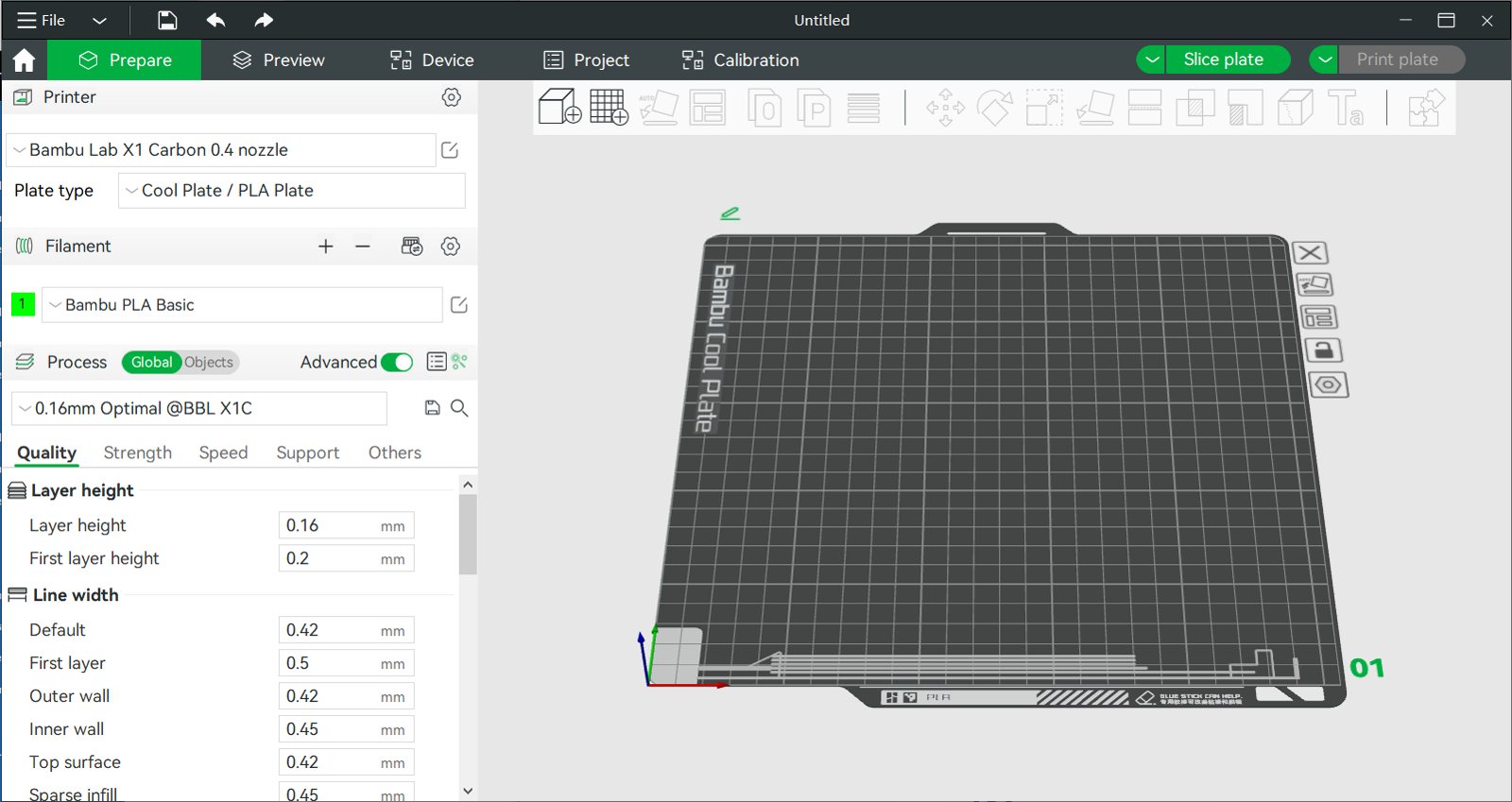
По данным Bambu Lab и репозитория на GitHub, релизные сборки доступны для Windows 10 (64-bit) и выше, macOS 10.15 и выше. Для Linux публикуются AppImage для Ubuntu и Fedora, плюс версия на Flathub. Минимальные системные требования по документации Bambu Lab: процессор Intel Core 2 или AMD Athlon 64 с частотой от 2 ГГц, поддержка OpenGL 2.0. Нужно 4 ГБ оперативной памяти (рекомендуется 8 ГБ) и 2 ГБ свободного места на диске.
Bambu Studio распространяется по свободной лицензии GNU Affero General Public License v3 — это указано в репозитории bambulab/BambuStudio на GitHub. Надстройка Bambu Network Plugin отвечает за отправку заданий по сети и облачную синхронизацию. Она опирается на несвободные библиотеки и не обязательна: без неё печать возможна через SD-карту.
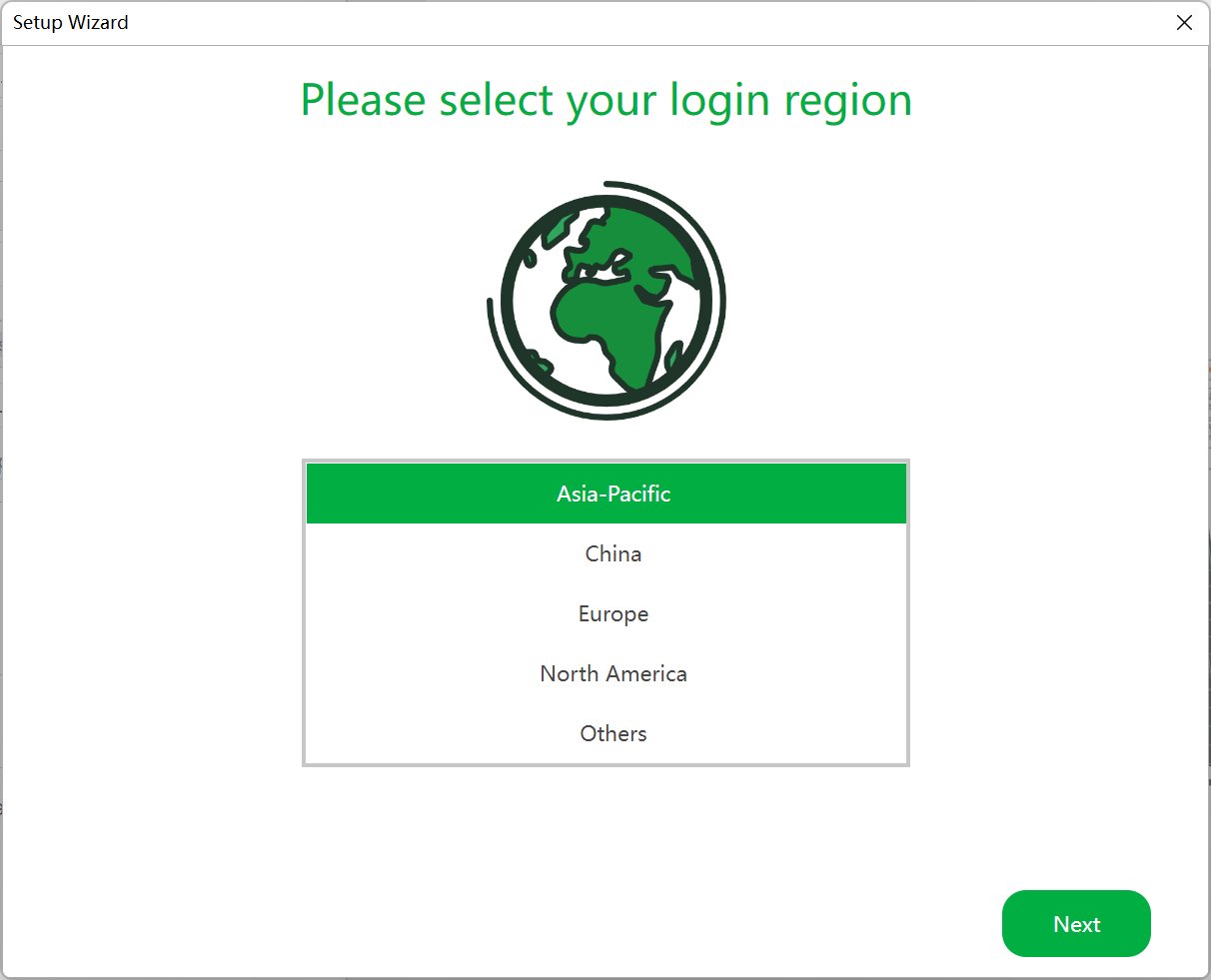
По данным Bambu Lab, при первом запуске мастер установки предлагает выбрать регион учётной записи. Затем выбираются принтеры и сопла, которые будут отображаться в меню, а также пластики, попадающие в список пресетов.
Поддерживаются и сторонние принтеры. В описании репозитория bambulab/BambuStudio на GitHub среди ключевых функций перечислены: базовые функции нарезки и GCode-просмотр, управление несколькими пластинами, удалённый контроль и мониторинг, авто-расстановка и авто-ориентация моделей, типы поддержек Hybrid/Tree/Normal, многоцветная печать и инструменты раскраски, многоуровневые параметры Global/Object/Part. Там же: расширенная логика охлаждения с динамической скоростью, авто-брим по механическому анализу, поддержка формата STEP, виды сборки и разнесённый вид, а также сброс transition-филамента в заполнение или тело модели при смене материала.
Для привязки принтера к аккаунту в документации Bambu Lab описаны три пути. Первый: через мобильное приложение Bambu Handy (рекомендуется и работает со всеми сериями Bambu). Остальные: по PIN-коду (для серий P и A) и по IP-адресу с кодом доступа в LAN-режиме, когда нет интернета. После привязки состояние принтера, очереди задач и удалённое управление появляются в разделе Device.
Установка и первый запуск
Скачать Bambu Studio можно двумя путями. На официальном сайте Bambu Lab доступны сборки Bambu Studio (Win) и Bambu Studio (Mac). Версия для Windows требует Windows 10 или выше, для macOS — macOS 10.15 или выше. На GitHub в репозитории bambulab/BambuStudio публикуются сборки для Windows 64-bit, macOS 64-bit и Linux. Для дистрибутивов Ubuntu и Fedora предлагаются AppImage, версия для других дистрибутивов доступна через Flathub. Linux-сборку нужно брать именно с GitHub: на сайте её нет.
После установки при первом запуске открывается мастер настройки. На первом шаге Select Login Region выбирается регион аккаунта. Учётная запись, зарегистрированная в одном регионе, не сможет войти, если в слайсере выбран другой. На шаге Printer Selection отмечаются принтеры и сопла, которые должны отображаться в меню; состав можно будет поменять позже. На шаге Filament Selection выбираются пластики для списка пресетов, также без ограничений на количество. Затем предлагается Install Bambu Network Plug-in: плагин отвечает за печать по WAN/LAN, удалённое управление и синхронизацию пользовательских данных. Для его установки нужен интернет, после прохождения мастера плагин ставится автоматически.
Следующий шаг мастера: вход в аккаунт. Он не обязателен, но в Bambu Lab Wiki его настоятельно рекомендуют. Активируется история печати и возможность отправлять модели на повтор через приложение Bambu Handy. Пользовательские настройки синхронизируются с Bambu Cloud между ПК. Условие входа: установленный плагин Bambu Network. После смены никнейма нужно заново отвязать и привязать принтер. В Studio нужно выйти и войти, чтобы новое имя отобразилось.
Привязка принтера к Bambu Studio возможна двумя способами. Первый: через мобильное приложение Bambu Handy. Во вкладке Devices нажимается «+ Bind Printer», после успешной привязки тот же аккаунт открывается в Studio и список устройств синхронизируется. Второй: прямо из десктопного клиента Bambu Studio. Через PIN-код (доступно только для P Series и A Series) либо по IP-адресу и коду доступа (принтер должен быть в LAN-режиме, вариант для изолированных сетей и окружений без интернета).
Для печати по сети и удалённого доступа плагин Bambu Network должен быть установлен. Studio и принтер должны находиться в одной локальной сети. Без плагина отправка задач возможна только через SD-карту.
Плагин Bambu Network построен на несвободных библиотеках и распространяется отдельно. Без него Studio работает в обычном режиме, но печать возможна только через SD-карту после нарезки.
Три типа пресетов: принтер, пластик, процесс
Bambu Studio разделяет все параметры нарезки на три независимые категории: принтер, пластик и процесс. Внутри каждой категории набор значений сохраняется как пресет. При запуске нарезки слайсер берёт по одному пресету из каждой категории и формирует итоговый G-code.
В категорию «Принтер» входят аппаратные параметры устройства: максимальные скорости по осям, ограничения области печати, диаметр сопла.
В категории «Пластик» хранятся настройки, зависящие от материала: температура сопла, температура стола, поток. Один и тот же принтер может работать с разными пресетами пластика, например отдельно для PLA и PETG.
В категории «Процесс» собираются параметры конкретной печати: высота слоя, ширина линии, настройки поддержек, заполнения, стенок и скорости. Под один принтер и один пластик можно держать несколько процессных пресетов, например «черновой» и «детальный».
Системные пресеты поставляются в комплекте со слайсером для каждой поддерживаемой модели принтера. При выборе принтера автоматически импортируется связка системных пресетов: принтер + набор пластиков + набор процессов. Список процессных пресетов меняется при смене диаметра сопла. Для X1C с соплом 0.4 мм и X1C с соплом 0.2 мм Bambu Studio показывает разные наборы процессов.
Системные пресеты нельзя редактировать напрямую, они защищены от перезаписи. Чтобы изменить настройки, нужно сделать копию системного пресета и сохранить её как пользовательскую. Типичный сценарий: создание пресета пластика для стороннего производителя, которого нет в базе Bambu Lab. Другой сценарий: процессный пресет с усиленными стенками и увеличенным заполнением под ответственные детали.
Чтобы создать пользовательский пресет, выберите в списке подходящий системный пресет, измените нужные параметры и нажмите иконку «Save». В появившемся окне задайте имя и выберите тип User Preset. При включённой синхронизации он загружается в облако Bambu Cloud под текущим аккаунтом. Пресеты для принтеров не от Bambu Lab в облако не выгружаются — это ограничение связано с объёмом облачных ресурсов.
Кроме пользовательского, существует проектный пресет. Он сохраняется прямо внутрь файла проекта .3mf и виден только пока этот проект загружен в слайсер. Проектный пресет не привязан к аккаунту и не попадает в облако.
В Bambu Studio можно выгрузить пользовательский пресет в локальный файл для резервной копии или обмена с другими пользователями. Также можно импортировать чужой пресет обратно. Удаление пользовательского пресета выполняется через иконку «×» рядом с кнопкой сохранения.
Изменения параметров внутри пресета допускаются только на глобальном уровне. Если править значения на уровне объекта, детали или модификатора, такие правки не сохраняются в пользовательский или проектный пресет.
Главные параметры печати и где их менять
Параметры процесса, в отличие от принтера и пластика, поддерживают четыре уровня применения: Global, Object, Part и Modifier.
Параметр уровня Global действует на все объекты проекта. Например, если задать плотность заполнения 5% в глобальных настройках, она применится ко всем моделям.
Уровень Object применяет значение ко всем частям выбранного объекта. Если переключить режим настройки процесса с Global на Object и задать для конуса заполнение 20%, конус нарежется с 20%. Соседние модели останутся на 5%. Поддерживается множественное выделение, параметры нескольких объектов меняются одновременно.
Уровень Part позволяет задавать разные значения для разных частей одного объекта. Допустим, для модели в целом выбран пластик #1 синий, а для части с именем squirtle_dule_detail.STL выбран #2 оранжевый. После нарезки эта часть уйдёт на втором пластике. Уровень Part перекрывает значения Object и Global.
Modifier: особый тип части, который меняет параметры только там, где он пересекается с объектом. Создаётся через контекстное меню объекта: «Add Modifier», затем выбор формы (куб, цилиндр и т. д.). Значения модификатора перекрывают все остальные уровни.
Для проектов с множеством объектов в Bambu Studio есть таблица параметров (Slicing Parameter Table). Она открывается иконкой «table» слева на странице Prepare. В таблице можно пакетно менять значения сразу для нескольких объектов или частей.
Напрямую в таблице редактируются: имя, пластик, высота слоя, признак печати, количество периметров, плотность заполнения, поддержки, brim, скорость внешней стенки. Колонка «plate» в таблице не редактируется. Чтобы сбросить значение, нажмите иконку справа в ячейке.
В таблице работают шорткаты: пробел переключает булевы значения в колонках Printable и Support, цифровые клавиши выбирают пластик в колонке Filament. Ctrl+C/Ctrl+V копирует значение вниз по столбцу (кроме Plate). Сортировка доступна по колонке Name и Plate, клик по заголовку.
| Параметр | Где находится | На что влияет | Источник |
|---|---|---|---|
| Layer height | Таблица параметров → Quality | Высота слоя; меньше значение — выше качество, но дольше печать | Bambu Lab Wiki |
| Wall loops | Таблица параметров → Strength | Количество периметров стенки; больше — прочнее | Bambu Lab Wiki |
| Infill density | Таблица параметров → Strength | Процент внутреннего заполнения; больше — прочнее, дольше | Bambu Lab Wiki |
| Outer wall speed | Таблица параметров → Speed | Скорость внешней стенки; влияет на качество поверхности | Bambu Lab Wiki |
| Support | Таблица параметров → Support | Включение поддержек и их тип (normal, tree, hybrid) | Bambu Lab Wiki |
| Filament | Таблица параметров | Выбор номера пластика для объекта или части | Bambu Lab Wiki |
| Printable | Таблица параметров | Включение и исключение объекта из печати | Bambu Lab Wiki |
Поддержки в Bambu Studio
Поддержки в Bambu Studio закрывают нависающие участки модели. Навесные элементы без опоры снизу провисают под собственным весом, поэтому слайсер автоматически строит под ними вспомогательные структуры, которые удаляют после печати.
Стандартная схема: основной пластик на модель, поддержёчный на поддержки.
Bambu Lab выпускает несколько поддержёчных филаментов с разными парами к основным.
| Поддержёчный филамент | Совместимые основные филаменты | Особенности |
|---|---|---|
| Bambu Support for PLA | PLA, PLA-CF и т. п. | Лёгкое удаление, гладкая поверхность поддержки; не впитывает влагу, низкие требования к сушке |
| Bambu Support for PLA/PETG | PLA, PLA-CF, PETG, PETG-CF и т. п. | Лёгкое удаление, гладкая поверхность поддержки; совместим и с PLA, и с PETG |
| PVA | PLA, PLA-CF и т. п. | Водорастворимый, удобен там, где нельзя оторвать руками; впитывает влагу, требует тщательной сушки; до печати изучите PVA Printing Guide |
| Bambu Support for PA/PET | PA, PA-CF/GF, PA6-CF/GF, PAHT-CF/GF, PET-CF/GF и т. п. | Лёгкое удаление, гладкая поверхность поддержки; впитывает влагу, требует тщательной сушки |
Для большинства сценариев поддержёчный филамент назначают только на support interface, а support core печатают основным пластиком — это экономит время. Для сложных случаев поддержёчный филамент назначают и на core, и на interface. Но тонкие высокие поддержки при этом иногда деформируются и оседают.
Сочетать поддержёчный и основной филамент нужно строго в паре. Нельзя поддерживать ABS, ASA, PC, PAHT-CF материалом Bambu Support for PLA и нельзя поддерживать PLA или PETG материалом Bambu Support for PA/PET. Это грозит заклиниванием экструдера или сопла.
В слайсере процесс настройки поддержёчного филамента полуавтоматический: у филаментов Bambu Lab есть RFID, и при выборе параметры подтягиваются сами. После установки водорастворимой поддержки дополнительно открывают PVA Printing Guide.
Для высокотемпературных пластиков Bambu Lab рекомендует использовать Bambu ABS или Bambu ASA в роли поддержек. ABS и ASA не являются выделенными поддержёчными филаментами, поэтому параметры выставляют вручную. В большинстве случаев их применяют только для interface, но для некоторых материалов рекомендуют печатать и core, и interface.
| Основной филамент | Поддержка | Рекомендация для односопельных моделей | Рекомендация для двухсопельных моделей с переключением сопел |
|---|---|---|---|
| PA6-GF | Bambu ABS | Только support interface | Только support interface, либо core и interface |
| PA6-CF | Bambu ASA | Только support interface | Support core и support interface |
| PET-CF | Bambu ASA | Только support interface | Только support interface, либо core и interface |
| PAHT-CF | Bambu ASA | Только support interface | Support core и support interface |
| PPA-CF | Bambu ASA | Только support interface | Только support interface, либо core и interface |
| PPS-CF | Bambu ASA | Только support interface | Только support interface, либо core и interface |
Рекомендации получены на официальных филаментах Bambu Lab: сторонние могут вести себя иначе. При высоком заполнении модели велик риск коробления по краям. Для таких моделей лучше вообще обходиться без поддержек и проектировать модель самонесущей.
Большинство армированных (CF) пластиков не имеют RFID-меток и не работают в AMS. Поэтому такая схема лучше всего раскрывается на принтерах с двумя соплами. На односопельных моделях поддержки и многоцвет печатают через внешнюю катушку по инструкции Multi-Color Printing with External Spool.
Bambu Studio предлагает пять вариантов поддержек на одной странице настроек. Все они — это комбинации двух базовых типов.
- Normal: обычная поддержка, проекция навесов вертикально вниз на стол, формируется тело поддержки.
- Tree: древовидная. Навес разбивается на узлы-точки, узлы распространяются вниз и могут смещаться, чтобы снизить контакт с моделью.
Из комбинаций Normal и Tree доступны Normal (auto), Tree (auto) и Hybrid (auto). Гибрид применяет Normal там, где навес большой, и Tree на остальных участках. Начиная с версии 1.4.1, гибрид перенесён из типа в стиль. Чтобы его включить, выбирают тип Tree (auto) и стиль Tree Hybrid.
Калибровки принтера и пластика
Калибровки в Bambu Studio собираются в отдельный раздел, который появляется в верхней панели только после включения Developer Mode. По данным Bambu Lab, режим разработчика открывается через меню в правом верхнем углу. Нужно выбрать «Preferences», прокрутить вниз до раздела «Developer Mode» и поставить галочку. После этого в верхней панели сразу становятся доступны инструменты калибровки. Отключается режим тем же путём: снятием галочки.
Температурная башня помогает подобрать температуру хотэнда под конкретный пластик. В меню «Calibration» выбирается модель Temperature, запускается печать. Башня разбита на блоки с разной температурой. По качеству каждого блока (паутине, слоистой адгезии, короблению, мостам) определяют оптимальную температуру для этого филамента.
Калибровка потока делится на два прохода. Pass 1 в «Flow rate» создаёт проект из девяти блоков, у каждого свой модификатор потока. Печатают, оценивают гладкость верхней поверхности каждого блока, лучшее значение пересчитывают по формуле и сохраняют в настройках пластика. По данным Bambu Lab, формула такая: новый flow = старый flow × (100 + модификатор) / 100. Например, при прежнем значении 0,98 и лучшем модификаторе +5 получается 0,98 × (100 + 5) / 100 = 1,029.
Pass 2 нужен для точной подгонки. Проект состоит из десяти блоков, модификаторы потока идут от -9 до 0. После печати снова оценивают гладкость верха блоков и пересчитывают flow. Для прежнего значения 1,029 и выбранного блока с модификатором -6 формула даёт 1,029 × (100 - 6) / 100 ≈ 0,96726. Полученное значение сохраняют в настройках пластика.
Pressure Advance калибруется тремя моделями. PA Tower: вертикальная башня, у которой значение PA растёт с высотой: на каждый 1 мм высоты прибавляется 0,002. Например, если лучший результат на высоте 15 мм, то PA = 0,002 × 15 = 0,03. PA Line: тест линиями, точность сильно зависит от качества первого слоя. Bambu Lab рекомендует включить выравнивание стола. После печати выбирают участок с самой равномерной линией и записывают значение в настройки пластика. PA Pattern: печатает узор, по углу которого выбирают линию без недотяга и без избытка. В примере Bambu Lab оптимальным для этого пластика стало значение 0,03.
Retraction Test выводит башню с несколькими секциями, каждая с разной длиной ретракта. После печати отмечают место, где начинается дефект и появляется блеск, и выбирают самую короткую длину, дающую аккуратную башню. Для слабо сочащихся пластиков вроде PLA и ABS ретракт работает хорошо, и башня может быть чистой с самого начала. В этом случае Bambu Lab советует ставить длину ретракта 0,2–0,4 мм. Если на верху башни всё равно много паутины, пластик стоит просушить и проверить, что сопло установлено без утечек.
Max Flowrate нужен, когда для универсального или стороннего пластика не задан предел объёмной подачи. Тест печатает модель, по слоям которой определяют точку, где начинается дефект и падает качество. Высоту в этой точке замеряют штангенциркулем или линейкой и считают по формуле: Start Volumetric speed + (Измеренная высота × Step). В примере Bambu Lab со стартовой объёмной подачей 10 и шагом 1 дефект появился на высоте 14 мм. Максимальный поток = 10 + (14 × 1) = 24. Затем в Preview выбирают цветовую схему Flow, находят слой 14 мм и смотрят значение на ползунке toolhead. Bambu Lab также рекомендует занижать итоговый поток на 5–10% для запаса по качеству.
После прохождения калибровок Bambu Lab напоминает: чтобы выйти из режима калибровки, создайте новый проект. Найденные значения потока и PA записывают в пресет пластика.
Частые вопросы
Где скачать Bambu Studio?
Дистрибутивы для Windows 10 (64-bit) и выше и macOS 10.15 и выше лежат на официальной странице Bambu Lab. Linux-версию (Ubuntu/Fedora) берут на GitHub в разделе Releases; для остальных дистрибутивов доступен Flathub-пакет, по данным Bambu Lab.
Как добавить принтер в Bambu Studio?
Во время первого запуска Setup Wizard предлагает выбрать принтеры и сопла, которые появятся в меню слайсера. Позже список меняется в настройках. Перед печатью принтер нужно привязать через Bambu Handy либо в самой Studio (по PIN-коду для P- и A-серии или по IP и коду доступа в LAN-режиме), согласно руководству Bambu Lab.
Какие параметры печати менять в первую очередь?
Самые частые точки входа: высота слоя, количество периметров, плотность заполнения, поддержки, brim и скорость внешней стенки. Их удобно править в Slicing Parameter Table на странице Prepare, как описано в Bambu Lab Wiki.
Как включить поддержки в Bambu Studio?
Поддержки включаются на вкладке Support: в Process Presets доступны Normal (auto), Tree (auto) и Hybrid (auto). После версии 1.4.1 гибридный режим перенесён в style при типе tree (auto). Это базовые типы из руководства Bambu Lab.
Как откалибровать поток и pressure advance в Bambu Studio?
Калибровки доступны только после включения Developer Mode в Preferences, поэтому относятся к продвинутым пользователям. Для потока печатают тестовые блоки Pass 1 и Pass 2. Для pressure advance это башня PA Tower, линия PA Line или шаблон PA Pattern. Итоговое значение вписывают в настройки пластика, по данным Bambu Lab.
Чем отличаются профили принтера, пластика и процесса?
Профиль принтера хранит параметры железа: максимальные скорости осей, размеры области печати и диаметр сопла. Профиль пластика отвечает за температуры сопла и стола, поток и другие параметры, специфичные для материала. Профиль процесса задаёт параметры конкретной печати: высоту слоя, поддержки и ширину экструзии, как поясняет Bambu Lab Wiki.