
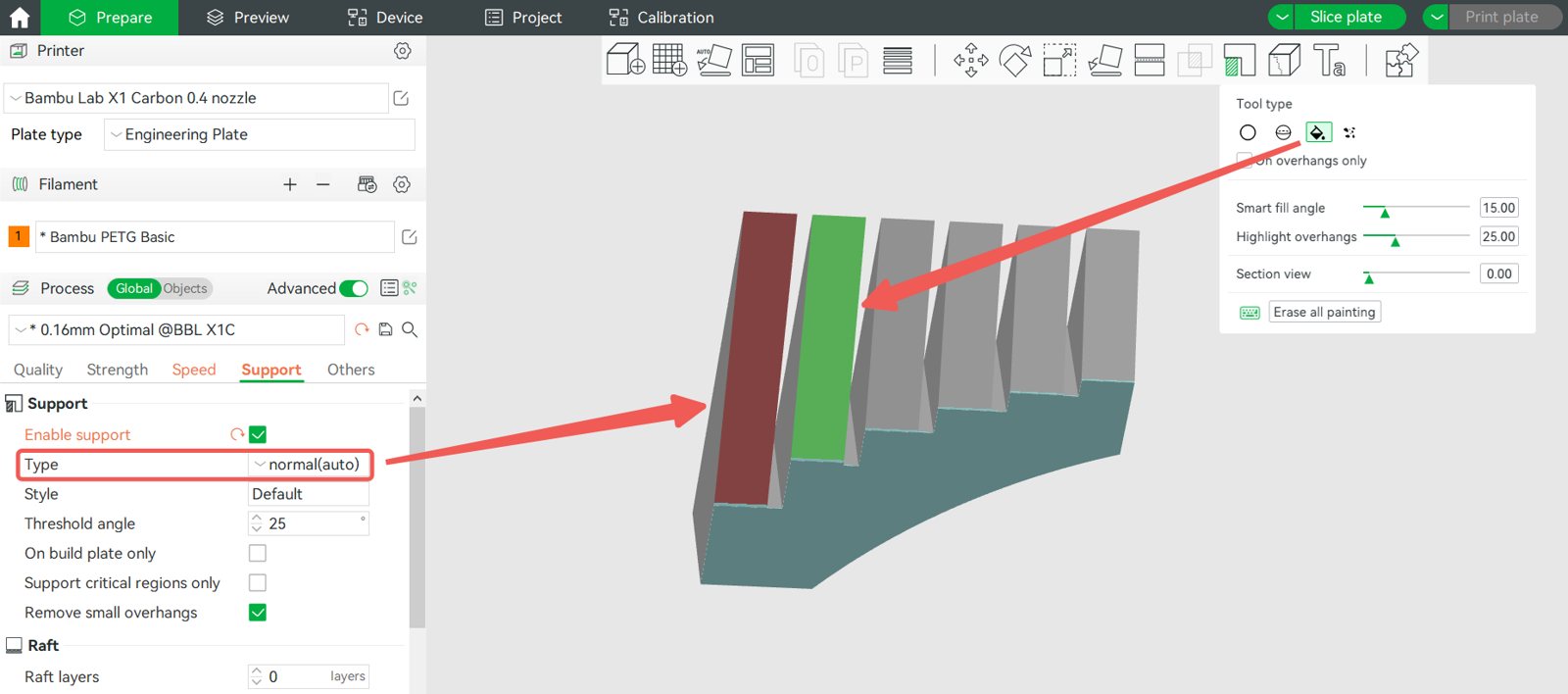
Поддержки в Bambu Studio вынесены на отдельную вкладку с параметрами зазора, порога угла и другими настройками. Там же доступен инструмент ручной отрисовки прямо на модели.
Типы поддержек в Bambu Studio
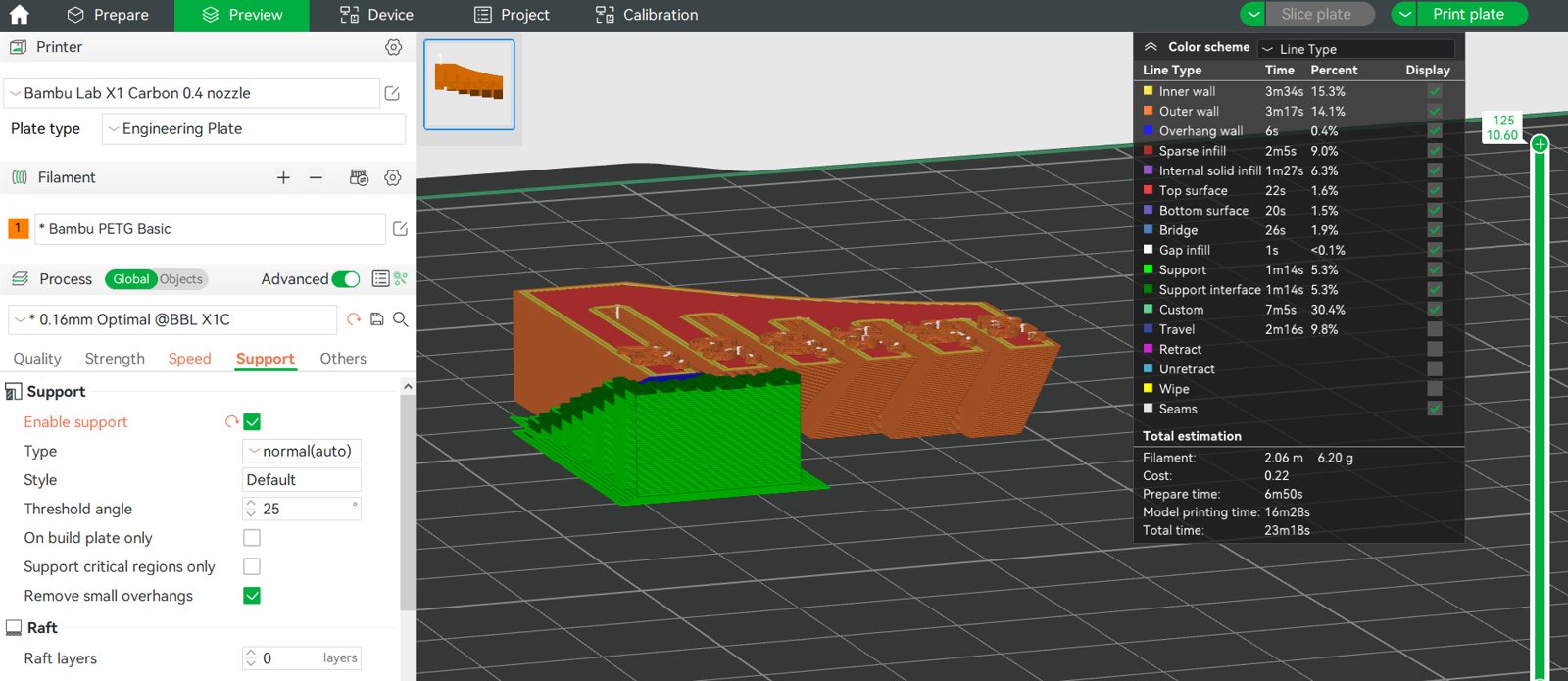
В Bambu Studio есть два базовых типа поддержек — Normal и Tree, а также пять вариантов и сочетаний на их основе, включая Normal (auto), Tree (auto) и Hybrid (auto).
Normal-поддержки проецируют свес вертикально вниз к столу и строят тело поддержки.
Tree-поддержки работают иначе: слайсер сначала снимает узлы с поверхности свеса, каждый узел — это круг. Эти круги распространяются вниз к столу. При распространении круги могут увеличиваться для прочности и сдвигаться в сторону, чтобы не касаться модели.
Hybrid (auto) сам выбирает normal для больших свесов и tree для остального. После версии 1.4.1 этот режим перенесён в стиль: его включают, выбрав Tree (auto) и стиль Tree Hybrid.
| Тип | Как строится | Когда выбирать | Источник |
|---|---|---|---|
| Normal (auto) | Проецирует свес вертикально вниз к столу | Крупные ровные свесы, простые модели | Bambu Lab Wiki |
| Hybrid (auto) | Комбинация normal для больших свесов и tree для остального; с версии 1.4.1 включается через Tree (auto) + стиль Tree Hybrid | Модели со смешанной геометрией — и крупные, и мелкие свесы | Bambu Lab Wiki |
Основные параметры поддержек
Bambu Studio выносит все настройки поддержек на отдельную страницу Support.
Параметр Threshold Angle задаёт порог нависания для автоподдержек.
Top Z Distance задаёт зазор между моделью и поддержкой. Зазор нужен, потому что опоры снимают после печати. Для одинакового филамента оба зазора балансируют между лёгким отделением и качеством опорной поверхности. Для выделенного support-филамента Top Z Distance можно ставить в 0: пластик рассчитан на отрыв, и поверхность получается гладкой.
Support Style влияет на геометрию опоры внутри выбранного типа. В комбинации с типом Tree (auto) доступен стиль Tree Hybrid: это бывший Hybrid (auto), который после версии 1.4.1 перенесён из типа в стиль.
Катушки специального поддержки-филамента Bambu Lab оснащены RFID-чипом. При выборе такой катушки Bambu Studio сама подгружает параметры процесса для опорного пластика и выставляет рекомендованные зазоры и режим. Для PVA после автоподстановки нужны дополнительные настройки, которые описаны в PVA Printing Guide. ABS и ASA как опорный пластик RFID-автоподстановкой не подхватываются, параметры выставляют вручную.
Филаменты для поддержек: основной, специальный и инженерный
Филамент делится на основной и поддерживающий. Main — это материал самой модели: PLA, PLA-CF, PETG, PETG-CF, ABS, ASA, PC, PA, PA-CF/GF, PA6-CF/GF, PAHT-CF/GF, PET-CF/GF. Support идёт только на поддержки: печатать им корпус нельзя, прочность и качество поверхности будут низкими.
Поддерживающие пластики бывают двух типов. Механически отделяемые — хрупкие. К ним Wiki относит, например, Bambu Support for PLA и Bambu Support for ABS. Они совпадают по температуре с основным пластиком, но легко отламываются и дают гладкую опорную поверхность. Растворимые пластики представлены в виде PVA. Вода растворяет поддержки в сложных внутренних полостях, куда рукой не добраться.
Для PLA Basic и PLA-CF подходят Bambu Support for PLA, Bambu Support for PLA/PETG или PVA. В отдельных сценариях PLA Basic, PETG Basic и PETG HF могут работать поддержками друг для друга. Для PA, PA-CF/GF, PA6-CF/GF, PAHT-CF/GF и PET-CF/GF подходит Bambu Support for PA/PET.
Bambu Lab предупреждает: несочетаемые пары забивают сопло и хотэнд. Нельзя ставить Bambu Support for PLA вместе с ABS, ASA, PC или PAHT-CF. Bambu Support for PA/PET несовместим с PLA или PETG. Узкоспециализированные поддержки активно впитывают влагу: PVA и Bambu Support for PA/PET требуют тщательной сушки.
Для инженерных филаментов Bambu Lab рекомендует использовать как поддержку ABS или ASA. Режимы для односопельных и двухсопельных принтеров различаются.
| Основной пластик | Рекомендуемая поддержка | Источник |
|---|---|---|
| PA6-GF | Bambu ABS | Bambu Lab Wiki |
| PA6-CF | Bambu ASA | Bambu Lab Wiki |
| PET-CF | Bambu ASA | Bambu Lab Wiki |
| PAHT-CF | Bambu ASA | Bambu Lab Wiki |
| PPA-CF | Bambu ASA | Bambu Lab Wiki |
| PPS-CF | Bambu ASA | Bambu Lab Wiki |
Как рисовать поддержки вручную в Bambu Studio: пошагово
Для ручной разметки служит инструмент Support Painting. Он открывается только при условии, что выбран один объект, и работает в собственном режиме редактирования.
В режиме редактирования выбранная модель отображается серой, чтобы поверх неё контрастно легли зелёные зоны — это уже размеченные области enforcer.
- Выделите объект на платформе и нажмите иконку Support Painting на верхней панели. Модель станет серой, появится панель настроек.
- Левой кнопкой рисуйте зоны enforcer (там, где поддержка нужна). Правой кнопкой рисуют зоны blocker, где поддержка не нужна. Shift+ЛКМ стирает уже нарисованное; Alt+колесо меняет размер кисти.
- Для тонких высоких деталей рисуйте на вертикальных поверхностях. Эта возможность появилась в Bambu Studio 1.10.0 и снижает риск завала модели при печати.
- Circle рисует произвольные кривые на поверхности модели. Sphere закрашивает все грани внутри сферы. Fill заливает связную область от точки клика до резкого излома. Gap Fill автоматически закрывает мелкие разрывы между уже размеченными зонами.
- Если нужно заблокировать большой участок (плоское дно, крупный выступ), правой кнопкой по модели выберите Add Support Blocker и укажите любую другую модель: куб или копию исходной. Переместите блокирующую модель инструментом Move в нужное место; после нарезки в зоне её перекрытия поддержки не появятся.
Частые вопросы
Чем древовидные поддержки отличаются от обычных в Bambu Studio?
Обычные поддержки проецируют свес вертикально вниз к столу одной колонной. Древовидные (Tree) сначала разбивают свес на узлы-круги, затем разводят их вниз к столу. В процессе круги могут увеличиваться для прочности и отодвигаться от модели, чтобы снизить шанс столкновения.
Как включить Support Painting в Bambu Studio?
Инструмент Support Painting находится в верхней панели и активен при выбранном объекте. Нажмите его иконку, чтобы войти в режим редактирования: остальные объекты скроются, а выбранный отобразится серым. ЛКМ рисует enforcer-зоны, ПКМ blocker, Shift+ЛКМ стирает, Alt+колесо меняет размер кисти.
Главное по темеBambu Studio: установка, первая настройка и главные параметры печати